現在の購入アカウントを確認
iPhoneまたはiPadで「設定」を開き、上部のApple IDをタップしてから「メディアと購入」に進みます。ここに表示されるアカウントが、Shadowrocketの購入に使用するアカウントと同じか確認してください。iCloudで使用するアカウントとメディア購入用のアカウントは異なる場合があるため、ストアの内容を確認するときは「メディアと購入」にサインインしているアカウントを基準にします。
App Storeに表示されるアプリ、価格、購入資格は、「メディアと購入」で現在使用しているApple IDと、その国または地域によって決まります。中国本土のストアではこのアプリを利用できないため、製品名だけを検索してアカウント地域を確認しない場合、該当する製品ページが表示されないことがあります。
iPhoneまたはiPadで「設定」を開き、上部のApple IDをタップしてから「メディアと購入」に進みます。ここに表示されるアカウントが、Shadowrocketの購入に使用するアカウントと同じか確認してください。iCloudで使用するアカウントとメディア購入用のアカウントは異なる場合があるため、ストアの内容を確認するときは「メディアと購入」にサインインしているアカウントを基準にします。
手順は「設定 → Apple ID → メディアと購入 → アカウントを表示 → 国または地域」です。本人確認を求められる場合があります。画面を開いたら現在の地域情報を確認してください。端末の言語、タイムゾーン、現在地だけでストア地域を判断しないでください。これらはApple IDの購入地域とは異なります。
国または地域を変更する場合は、Appleがアカウント設定に用意している正式な入口を使用し、表示される条件を一つずつ確認してください。残高、有効なサービス、支払い方法、請求先住所、ファミリー共有の状態などが変更可否に影響する場合があります。本サイトでは入口と確認方法のみを説明し、特定のアカウントが条件を満たすかどうかや、地域変更が完了することを保証しません。
App Storeの検索結果には、名称や見た目が似たアプリが表示される場合があります。Shadowrocketを確認するときは、検索タイトルやスクリーンショットだけで判断せず、開発者名、アイコン、製品ページのURLに含まれるアプリIDをまとめて確認してください。
製品ページのタイトル下または開発者情報欄でShadow Launch Technology Limitedを確認してください。名称の空白と単語の順序も一致している必要があります。アプリ名が同じでも開発者が異なる場合は、同じ製品とはみなせません。
公式アイコンは白い背景に、青紫色の輪郭で描かれたロケットの図形です。似た図形を他のアプリが使用する可能性があるため、アイコンは補助的な確認にとどめてください。最終的には開発者名とアプリIDで確認します。
公式製品ページのURL末尾にはid932747118が含まれ、アプリIDは932747118です。アプリIDは製品ページを見分ける最も直接的な情報の一つです。URL内の数字が異なる場合は、このページで説明しているShadowrocketではありません。
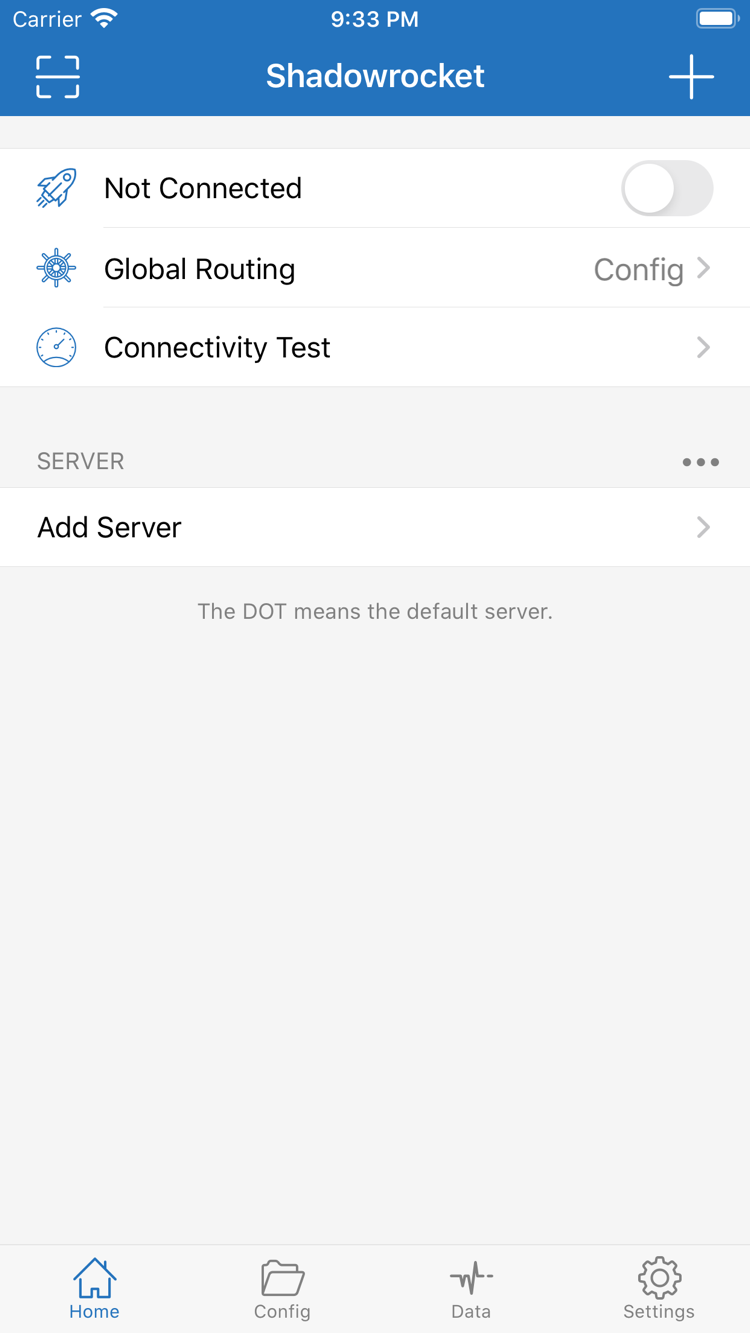
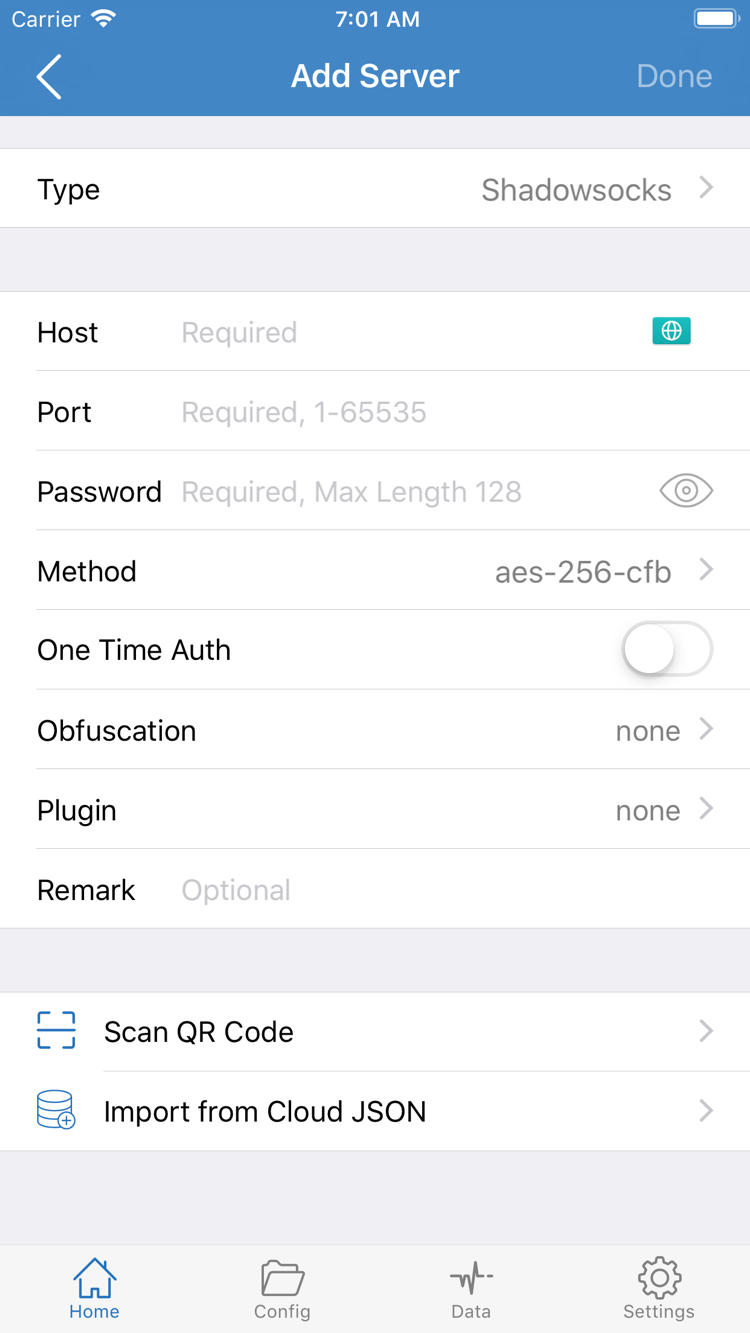
上の画像はApp Storeで公開されている公式の英語画面で、インストール後に表示される画面用語の目安として利用できます。Homeには接続状態、Global Routing、Connectivity Test、SERVERグループがあり、Add Serverにはサーバーパラメータの項目があります。実際のレイアウトは端末のサイズ、システムの表示設定、アプリの更新によって変わる場合があるため、特定のボタン位置だけを正規版の判断基準にしないでください。正規版の確認は、開発者名、公式アイコン、アプリIDを基準にします。
同じApple IDで購入を完了すると、そのアカウントの購入履歴からShadowrocketを確認できます。端末によってページレイアウトは異なる場合がありますが、製品情報、購入記録、主要な画面用語は対応しています。
購入に使用するApple IDで「メディアと購入」にサインインし、Shadowrocketの製品ページを開きます。未購入の場合、App Storeには現在のストアの価格と購入確認手順が表示されます。購入済みの場合は、実際の状態に応じて再ダウンロードの入口が表示されます。米国ストアのページでは通常約$2.99の買い切りとして表示されますが、最終金額は支払い確認画面を基準にしてください。
初めてShadowrocketを開いた後、接続機能をユーザーが実際に有効にすると、システムからVPN構成の許可を求められます。この表示はシステムが行うもので、クライアントによるネットワーク構成の作成を許可するためのものです。ポップアップに表示されたアプリ名とシステムの説明を確認し、自分の利用目的に応じて許可するか判断してください。
システム互換性は古い解説だけを参考にしないでください。現在のストアページにiOS 13.0以降と表示される場合がありますが、ダウンロードできるか、より高い要件があるかは、現在の端末でApp Storeに表示されるページを基準にしてください。端末のシステムが要件を満たさない場合は、ストアに表示される互換性情報で判断します。
同じApple IDでShadowrocketを購入済みの場合、iPadのApp Storeでそのアカウントにサインインし、アカウントページの購入済み項目または製品ページからダウンロード状態を確認できます。再度支払いが必要か判断する前に、iPadで現在使用しているメディア購入用アカウントが購入時のアカウントと一致しているか確認してください。端末のiCloudアカウントだけで判断しないでください。
iPadOSでは横向き、縦向き、ウインドウ幅に応じて画面レイアウトが調整されます。リストはiPhoneより広く表示される場合があり、一部の設定画面では分割表示になることもありますが、Home、Config、Global Routing、Subscribe、Add Server、Connectivity Test、Settingsなどの画面用語は操作位置の確認に利用できます。
iPadの具体的なシステム要件は、App Storeのページに記載された内容を基準にしてください。製品ページにダウンロード可能と表示されていても、購入前に現在のApple ID、ストア地域、価格を確認してください。製品ページに互換性に関する案内が表示される場合は、その情報に従ってください。
Shadowrocketの同じApp Store製品ページの互換性欄には、Mac、Apple TV、Apple Visionが記載されています。ここでいう「同じ製品ページ」とは、製品情報がアプリID 932747118のページに集約されているという意味であり、すべての端末、システムバージョン、購入状況で同じ条件が自動的に適用されるという意味ではありません。
これらの端末で使用する場合は、対象端末のApp Storeを直接開き、購入時のApple IDにサインインして、その端末向けに表示される互換性、購入状態、システム要件を確認してください。1回の購入で利用できるか、必要なシステムバージョンは、App Storeのページに記載された内容を基準にします。本サイトでは主にiPhoneとiPadでのダウンロード、確認、設定の手順を説明します。
端末を変更したりアプリを削除したりした後は、まず購入記録を確認し、その後Shadowrocket内の設定を復元します。アプリの購入記録と、ユーザー自身のサブスクリプションやサーバー情報は別のデータであるため、復元手順も分けて行ってください。
旧端末がまだ使用できる場合は、App Storeのアカウント情報を確認し、Shadowrocketの購入に使ったApple IDを確認しておくと安心です。新しい端末では「メディアと購入」に同じアカウントを使用してください。別のアカウントでサインインすると、製品ページに購入済みではなく価格が表示される場合があります。
App Storeを開き、アカウントのプロフィール画像をタップして「購入済み項目」を開きます。リストからShadowrocketを探すか、アプリID 932747118の製品ページを直接開いて現在の状態を確認できます。現在のアカウントに購入記録があれば、通常はアプリ料金を再度支払わずに再ダウンロードできます。
ダウンロードが完了したらShadowrocketを開きます。新しい端末では新しいアプリ環境として扱われるため、システム権限は関連機能を実際に使用するときに再度確認が必要です。VPN構成の案内が表示されたら、アプリ名を確認してシステムの説明を読んでください。旧端末で許可した権限が、新しい端末での確認にそのまま引き継がれるわけではありません。
アプリを復元しても、設定データまで自動的に復元されるとは限りません。自分で保存しているサブスクリプションURL、共有リンク、QRコード、サーバーパラメータを使い、Subscribe、Add Server、Scan QR Codeなどの入口から再度読み込んでください。読み込み後にサーバーを選択し、Global Routingを設定して、Connectivity Testで現在の設定が正常に応答するか確認します。
米国ストアのページでは通常約$2.99の買い切りとして表示されますが、国や地域によって現地通貨、税金、支払い方法が異なります。購入前に、App Storeの確認画面に表示される最終金額を確認してください。
「買い切り」とは、Shadowrocket本体の利用料金が月額制ではないことを意味します。購入を完了すると購入記録がそのとき使用したApple IDに関連付けられ、ストアの規則と端末の互換条件を満たす場合、そのアカウントの購入済み項目から再ダウンロードできます。
クライアントの買い切り ≠ 接続サービスのプラン。Shadowrocketを購入しても、接続可能なサーバー情報が自動的に付与されるわけではありません。SubscribeまたはAdd Serverで設定するには、ユーザー自身のサブスクリプションまたはサーバーパラメータが必要です。本サイトではノードやサブスクリプションを提供・販売せず、外部サービスも推奨しません。
購入前に、次の4項目を順番に確認することをおすすめします。製品ページのアプリIDが932747118か、開発者がShadow Launch Technology Limitedか、現在のアカウント地域が正しいか、端末のシステムがストアに表示された要件を満たしているかを確認してください。購入後にページの状態がすぐ変わらない場合は、App Storeのアカウントページに戻り、購入記録と現在のサインインアカウントを確認してから、システムの案内に従ってください。
以下では、ストア地域、購入記録、端末の互換性について説明します。現在のアカウントと端末でApp Storeに表示される案内を優先してください。
Apple IDに設定された国または地域によって、表示されるApp Storeの内容が決まります。中国本土のストアではこのアプリを利用できないため、「設定 → Apple ID → メディアと購入 → アカウントを表示 → 国または地域」で現在の購入アカウントの地域を確認してください。端末の言語、タイムゾーン、現在地でアカウント地域を代用することはできません。
地域を変更する場合は、アカウント設定にある正式な入口から操作し、残高、支払い方法、請求先情報、既存のサービスなどの条件についてシステムの案内に従ってください。本サイトではアカウントが変更条件を満たすかどうかを判断せず、最終結果はAppleのアカウントページに表示される案内を基準にします。
まず「メディアと購入」にサインインしているApple ID、アカウントの国または地域、支払い方法、端末のシステム要件を確認し、App Storeに表示される具体的な案内を読んでください。ボタンに価格が表示される場合は、現在のアカウントに購入記録がないか確認します。互換性情報が表示される場合は、現在の端末向けに製品ページが示す要件を基準にしてください。
製品ページの開発者がShadow Launch Technology Limitedであること、URLにid932747118が含まれることも確認してください。名称が似ている検索結果だけを頼りに支払いを進めないでください。
購入時と同じApple IDでApp Storeにサインインすれば、アカウントの購入済み項目からShadowrocketを探して再ダウンロードできます。買い切りの購入記録はApple IDに関連付けられるため、新しい端末で現在使用しているメディア購入用アカウントが購入時のアカウントと同じかを確認することが重要です。
アプリを再ダウンロードしても、ユーザー自身の設定が自動的に表示されるとは限りません。自分で保存したサブスクリプションまたはサーバー情報を再度読み込み、新しい端末でシステム権限も確認してください。
同じApple IDを使ってiPadのApp Storeで購入済み項目またはShadowrocketの製品ページを確認できます。iPadOSでは幅の広いリストや分割表示になる場合がありますが、Home、Global Routing、Subscribe、Add Server、Connectivity Testなどの画面用語で操作箇所を確認できます。
iPadの具体的な互換性とシステムバージョンの要件は、App Storeのページに記載された内容を基準にしてください。ダウンロード前に、iPadで現在サインインしているアカウントが購入時のアカウントかどうかも確認してください。
同じApp Store製品ページの互換性欄には、Mac、Apple TV、Apple Visionが記載されています。対象端末のApp Storeで購入時のApple IDにサインインし、製品ページに表示される購入状態、互換性、システム要件を確認してください。
異なる端末で1回の購入を利用できるか、必要なシステムバージョンは、App Storeのページに記載された内容を基準にしてください。本サイトの主な操作説明はiPhoneとiPadを中心としています。
英語の画面用語で操作箇所を確認できます。Homeは主な接続画面、Global RoutingはConfig、Proxy、Directの選択、Connectivity Testは現在の接続テスト、SubscribeとAdd Serverはユーザーが用意した情報の読み込み、Settingsは設定の確認に使用します。
本サイトのチュートリアルでは画面用語を原文のまま記載し、各手順に日本語の説明を添えています。ボタンの順序は端末のサイズやアプリの更新によって変わる場合があるため、現在の画面表示を基準にしてください。