iPhone 与 iPad 操作顺序

Shadowrocket 首次连接分步教程

按照应用内的实际入口完成添加、分流、连接、验证与排错。教程保留 Home、Config、Global Routing、Add Server、Subscribe 和 Connectivity Test 等英文界面词,便于与屏幕逐项对应。

操作步骤

建议第一次设置时按顺序完成。已经导入服务器的用户,可以直接从 Global Routing 开始。

添加服务器或导入已有订阅

打开 Shadowrocket 后先进入 Home。页面下方的 SERVER 分组用于显示已经保存的服务器条目;如果当前还没有可选条目,进入 Add Server。接下来要根据手中资料的形式选择操作方法:只有一组服务器参数时采用手动填写;已有完整订阅链接时使用 Subscribe。两种方式的目标相同,都是把用户已有的信息保存到客户端,不需要同时重复导入。

手动填写单条服务器

进入 Add Server 后,先点 Type,选择与现有服务器资料完全一致的协议类型,例如 Shadowsocks、VMess、VLESS、Trojan、WireGuard 或 Hysteria2。协议名称相近并不代表参数可以互换,因此不要凭端口或链接外观猜测类型。选择 Type 后,页面会显示该类型对应的字段;截图中的 HostPortPasswordMethod 是常见字段,不同 Type 还可能显示额外选项。

将资料逐项放入对应位置。Host 填服务器域名或地址,Port 填端口数字,Password 填认证内容,Method 必须与原资料一致。复制时留意开头、结尾是否夹带空格,不要把说明文字与参数一起粘贴。若资料还包含传输、TLS、SNI、路径、密钥或其他字段,也应按照原值填写;字段缺失时先回到资料来源核对,不宜用相似值代替。完成后使用页面提供的保存入口,返回 Home 确认新条目已出现在 SERVER 分组。

通过 Subscribe 导入

如果手中是订阅链接,在 Shadowrocket 中进入订阅管理入口,选择 Subscribe,为该订阅填写便于自己辨认的备注,并把链接完整粘贴到 URL 对应位置。保存后执行一次更新,等待客户端解析内容。更新完成时,回到 Home 应能看到该订阅带来的服务器条目。订阅只负责传递配置内容;如果更新后条目为空,应先核对链接是否完整、是否仍然有效,以及复制过程中是否多出换行。

Scan QR Code 适合资料本身以二维码形式提供的情况,使用时只处理自己已经取得并确认用途的信息。Import from Cloud JSON 是另一种配置导入入口,只有现有资料明确要求这种格式时才使用。不要因为这些入口同时出现就逐个重复操作,否则 Home 中可能产生内容相同的条目,后续选择服务器时反而难以判断来源。

确认服务器已经出现在 Home 后,先不要立即改动大量 Settings。下一步只处理 Global Routing,明确本次连接要采用 Config、Proxy 还是 Direct,避免把服务器参数问题与分流模式问题混在一起。
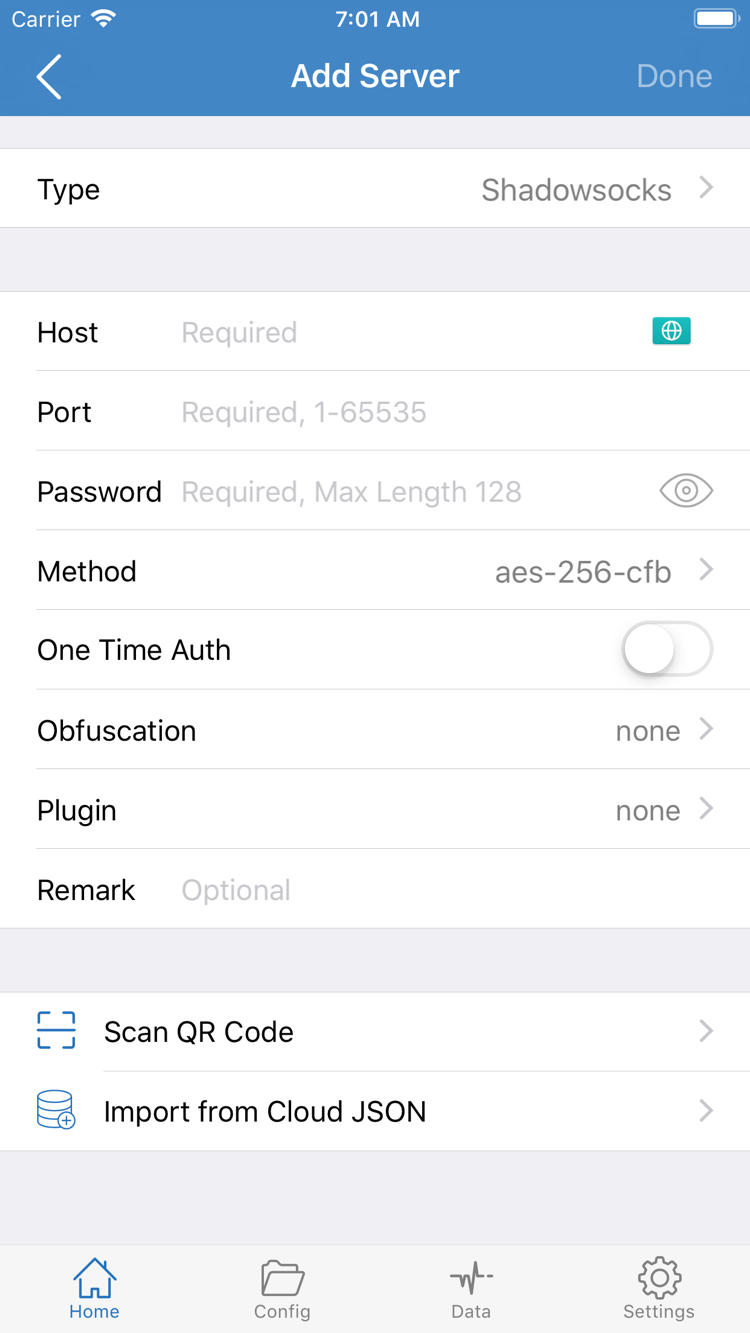
Shadowrocket Add Server 官方截图,显示 Type、Host、Port、Password、Method、Scan QR Code 与 Import from Cloud JSON
Add Server:按照已有服务器资料选择 Type,并逐项核对字段。

选择 Global Routing 姿态

返回 Home,找到 Global Routing。这里决定流量进入 Shadowrocket 后采用哪种处理姿态。简体中文说明中可把三项记作:配置 Config、代理 Proxy、直连 Direct。三者是运行姿态,不是三种服务器协议,也不会替代前一步填写的服务器参数。

配置 Config

Config 会按照当前配置文件中的规则逐条判断。规则通常根据域名、IP 范围或其他条件,将请求交给 PROXY、DIRECT 或配置中的策略。需要按目标进行差异化处理时,一般先选 Config,再确认当前启用的是哪份配置文件。规则匹配遵循顺序,前面的匹配项通常先得到处理,因此同一目标若可能命中多条规则,应把更具体的条件放在更合适的位置。

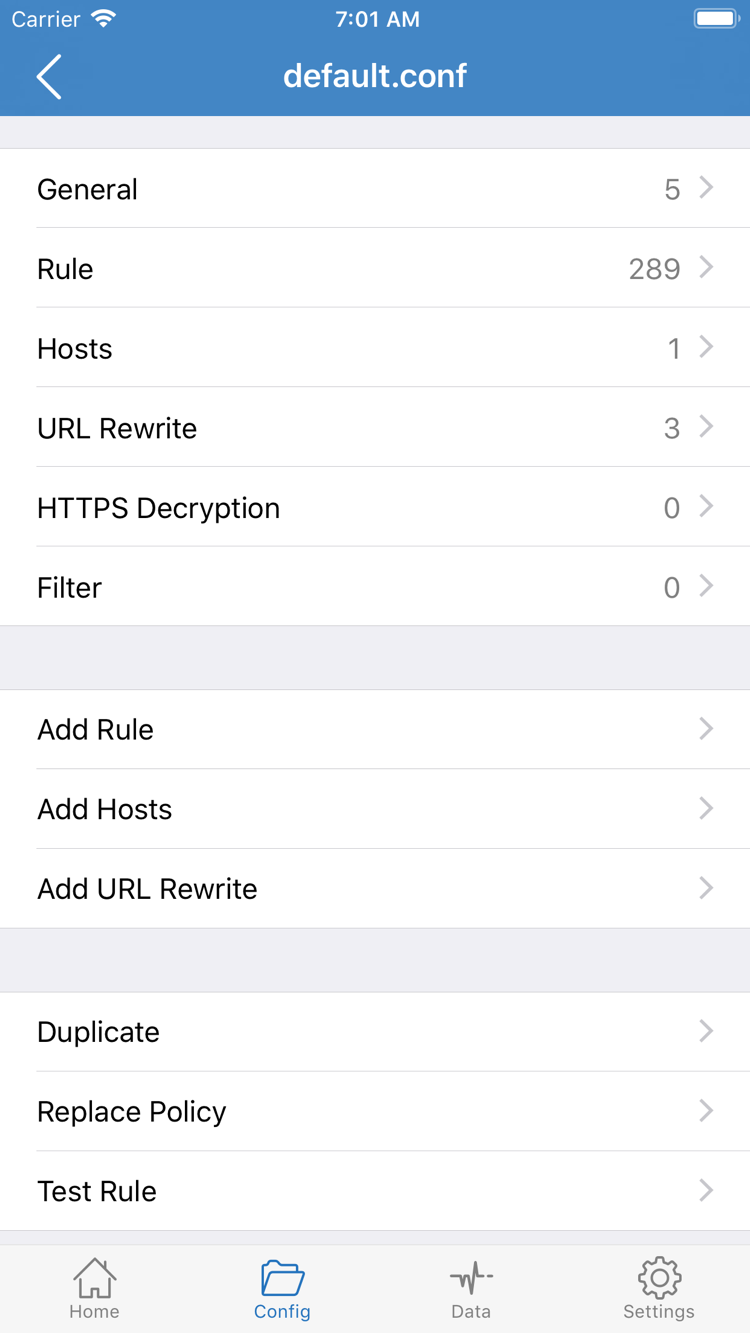
进入 Config 后,可以看到 GeneralRuleHostsURL RewriteHTTPS Decryption 等分段。首次连接不需要逐项修改。当前目标只是确认配置文件存在,并查看 Rule 中是否已有可用规则。通过 Add Rule 添加规则前,应先理解匹配条件与策略结果。例如 DOMAIN-SUFFIX,example.com,PROXY 按域名后缀匹配并交给 PROXY,GEOIP,CN,DIRECT 按对应 IP 数据匹配并交给 DIRECT。规则关键字及参数顺序应保留英文原文。

常见匹配关键字还包括 DOMAIN、DOMAIN-KEYWORD、IP-CIDR、IP-CIDR6 与 USER-AGENT。它们处理的对象不同,不能仅替换关键字而保留所有其他内容。尤其是 IP-CIDR 的网段范围、DOMAIN 的完整域名和 DOMAIN-SUFFIX 的后缀语义并不相同。教程阶段建议优先使用已有且经过核对的配置,复杂规则编辑可转到服务器管理手册阅读完整说明。

代理 Proxy 与直连 Direct

Proxy 表示以当前选中的服务器处理连接,适合暂时绕过规则判断、确认服务器本身能否工作。它可用于排错,但不代表日常必须一直使用。Direct 表示直接连接,不通过当前服务器;选择 Direct 时,即使 Home 顶部开关处于开启状态,实际处理结果也会与 Proxy 不同。若用户误选 Direct,再去反复修改服务器密码,通常无法解决模式选择造成的现象。

第一次跟随本教程操作时,如果已有配置文件并希望按规则分流,选择 Config;如果只是判断某个已选服务器能否建立连接,可短暂选择 Proxy。完成测试后再回到所需姿态。选定 Global Routing 后,不要频繁来回切换,先进入下一步选择 SERVER 条目并打开连接,这样每次观察到的结果都有明确条件。

Shadowrocket Config 官方截图,显示 General、Rule、Hosts、URL Rewrite、HTTPS Decryption 与 Add Rule
Config:规则、Hosts 与其他配置项分段显示,首次设置先核对 Rule。

选择 SERVER 并打开连接

HomeSERVER 分组找到刚才添加或由 Subscribe 更新得到的条目,点选其中一个。选中后,条目前方会出现当前选择标记。这个动作不能省略:Home 中存在多个条目,只表示它们已经保存;真正参与当前连接的是被选中的那一个。若订阅刚更新过,建议先依据备注确认条目来源,再点选目标服务器。

查看 Home 上的 Global Routing,确认仍是上一步选择的 Config 或 Proxy。随后打开页面顶部开关。未连接时顶部会显示 Not Connected;打开后需要给系统少量时间建立连接。首次在设备上使用 Shadowrocket 时,系统会显示添加 VPN 配置的授权提示。按照设备提供的身份验证方式确认后,返回 Shadowrocket 等待状态更新。该系统授权用于建立设备级连接入口,只有用户主动确认后才能继续。

如果点击开关后又迅速回到 Not Connected,暂时不要连续反复点击。先观察当前 SERVER 是否仍有选中标记,再确认参数是否保存成功。对于手动添加的条目,最先检查 Type、Host 和 Port;对于 Subscribe 导入的条目,先执行一次更新并确认条目没有失效提示。快速重复开关会让多次失败现象叠在一起,不利于判断究竟是授权、参数还是网络状态造成。

iPhone 与 iPad 上的操作差异

iPhone 与 iPad 的屏幕布局可能因尺寸不同而调整,但核心入口名称和操作关系相同:Home 负责选择 SERVER 与控制顶部开关,Global Routing 负责姿态,Connectivity Test 负责后续检测。系统要求始终以 App Store 页面标注为准。若在另一台设备上重新设置,应重新确认当前设备中的 SERVER 选择、系统授权和配置文件,不要只根据另一台设备的显示状态推断。

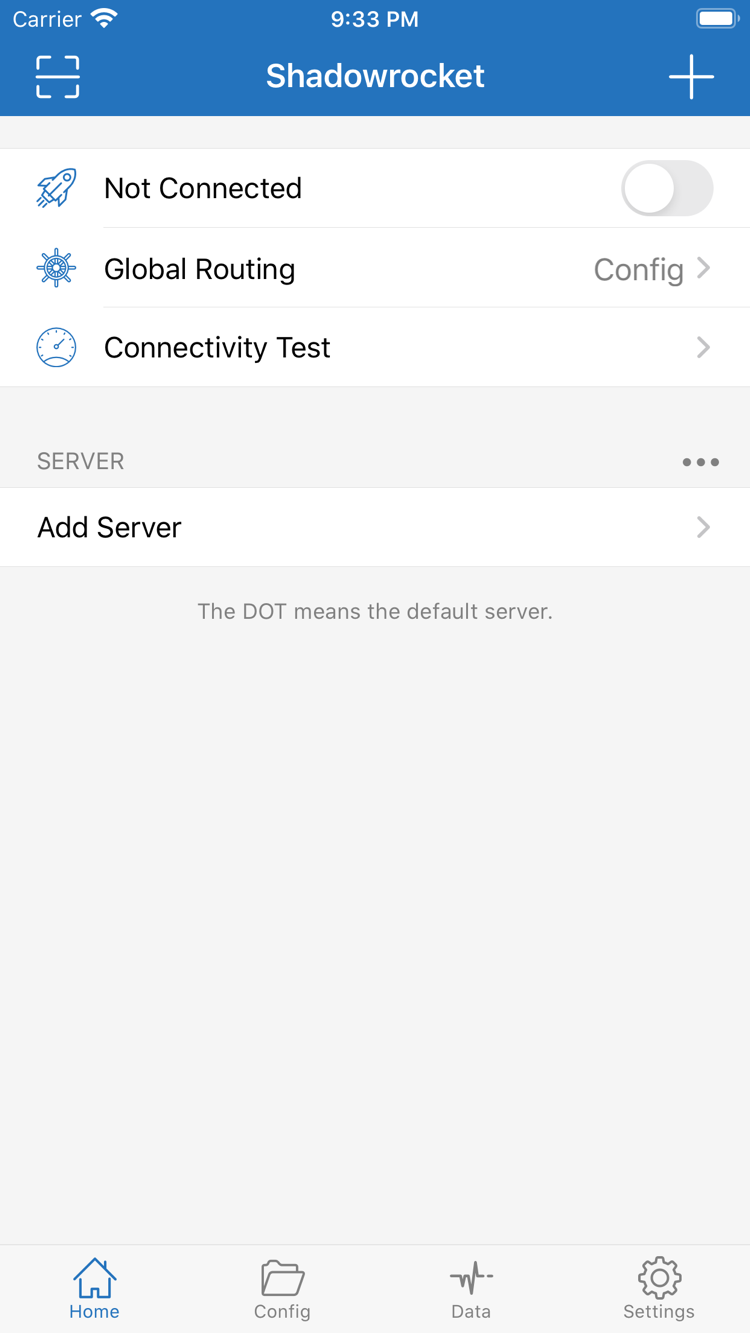
Home 截图中可以同时看到顶部 Not Connected、Global Routing 的 Config、Connectivity Test,以及下方 SERVER 与 Add Server。第一次使用时可按从下到上的顺序理解:先通过 Add Server 准备条目,再在 SERVER 中选中,接着确认 Global Routing,最后打开顶部开关。已经完成导入的用户无需每次连接都重新进入 Add Server,只要服务器资料没有变化,日常通常从选中条目与打开开关开始。

Shadowrocket Home 官方截图,显示 Not Connected、Global Routing Config、Connectivity Test、SERVER 与 Add Server
Home:选中 SERVER 条目,确认 Global Routing,再操作顶部连接开关。

用 Connectivity Test 验证是否生效

顶部状态改变只说明系统连接流程已经推进,不足以单独判断所有目标都能按预期处理。保持当前 SERVER 与 Global Routing 不变,进入 Connectivity Test 执行检测。测试过程中不要同时切换网络、更新订阅或改动 Config;一次只改变一个条件,才能把检测结果与具体设置对应起来。

检测完成后,先区分“无法建立连接”“能够连接但目标访问异常”和“仅延迟较高”三类情况。完全没有响应时,应优先回查服务器参数、当前网络与系统时间;能够建立连接但特定目标异常时,再检查 Config 规则是否把该目标交给了预期策略;只有延迟数值变化时,不应马上删除配置,因为延迟会受到当前网络质量、测试方法和服务器响应状态影响。

对照 Config 与 Proxy

如果当前使用 Config 且检测结果不符合预期,可记录现象后暂时切到 Proxy,再执行一次相同检测。Proxy 能工作而 Config 表现不同,排查重点通常转向配置文件、Rule 顺序与最终策略;两种姿态都无法建立连接时,应先检查 SERVER 条目和网络条件。测试结束后记得恢复日常需要的 Global Routing 姿态,避免排错状态被长期保留。

也可以用实际访问作为补充验证,但应选取自己明确知道预期处理方式的目标。例如某条 DOMAIN-SUFFIX 规则应交给 PROXY,就检查它是否命中对应策略;某个局域网 IP-CIDR 应走 DIRECT,就确认局域网资源是否仍可访问。不要仅凭页面是否“打开”判断规则正确,因为缓存、已有连接与不同域名跳转都可能影响观察。

记录一次可复现的结果

如果问题需要继续排查,至少记录四项:当前选中的 SERVER、Global Routing 是 Config 还是 Proxy、使用的网络类型,以及 Connectivity Test 显示的结果类别。不要记录或公开 Password、密钥、完整订阅 URL 等敏感内容。保留这些非敏感条件,可以避免下一轮检查时重复修改无关设置,也便于在疑难解答中按现象找到对应章节。

  1. 确认状态:Home 顶部不再停留在 Not Connected,并且当前 SERVER 仍保持选中。
  2. 执行检测:在 Connectivity Test 中完成一次测试,中途不切换 Global Routing。
  3. 对照姿态:必要时分别测试 Config 与 Proxy,用结果判断问题更接近规则还是服务器参数。
  4. 恢复设置:测试完成后回到原本需要的 Config、Proxy 或 Direct,避免把临时排错姿态当成日常配置。

按顺序检查常见失败点

连接失败时,建议从最容易确认的状态开始,不要一次改动多个字段。先看 Home 是否选中了 SERVER,再看 Subscribe 是否完成更新,然后核对手动参数,接着检查 Global Routing,最后才进入 Settings 查看测试和网络相关选项。这个顺序能把“没有选中”“资料不完整”“规则不符合预期”和“诊断设置差异”分开。

一、SERVER 没有选中或选错条目

Home 中列出服务器并不等于已经选择。确认目标条目前方存在选中标记,备注与来源也符合预期。多次导入后若出现名称相近的条目,可先选择最近确认过参数的一条测试,不要同时删除全部内容。若 Proxy 姿态下某一条可以连接而另一条不能,分别核对两条服务器资料,不要把差异归因于 Config 规则。

二、Subscribe 更新没有完成

进入订阅管理,确认链接完整并重新执行更新。若提示无法更新,先检查设备当前网络是否正常,再检查 URL 是否因复制而缺失字符或多出空格。订阅更新成功后回到 Home,确认 SERVER 分组中的条目确实发生了对应变化。更新动作不会自动保证每个条目都可用,仍需选择具体服务器并通过连接与检测验证。

三、手动参数与 Type 不一致

回到 Add Server,先确认 Type,再逐项核对 Host、Port、Password、Method 和该协议显示的附加字段。Port 应是资料给出的完整数字;Method、传输方式与安全相关字段必须保持原值。VMess、VLESS、Trojan、WireGuard、Hysteria2 与 Shadowsocks 的字段结构不同,不能把一类协议的填写方式直接套到另一类协议。

四、Global Routing 与预期不一致

需要规则分流却选成 Direct 时,连接结果不会按 Config 的 Rule 处理;临时测试服务器却继续使用一份复杂 Config 时,又可能把规则问题误判为服务器问题。排错时可先在 Proxy 下确认服务器连接,再切回 Config 检查规则。若 Config 中存在 FINAL 规则,还要确认它的最终策略是否符合预期。

五、系统时间与当前网络

设备日期、时间或时区明显偏差时,部分认证与安全连接可能失败。将系统时间恢复为准确状态后重新测试。随后切换到另一条自己可用的网络做对照;切换后等待网络稳定,再重新打开 Shadowrocket,而不是在网络切换过程中连续点击开关。若只有某一网络出现问题,记录该条件后再查看 Diagnostics,不要立即重建全部服务器条目。

六、查看 Settings 与 Diagnostics

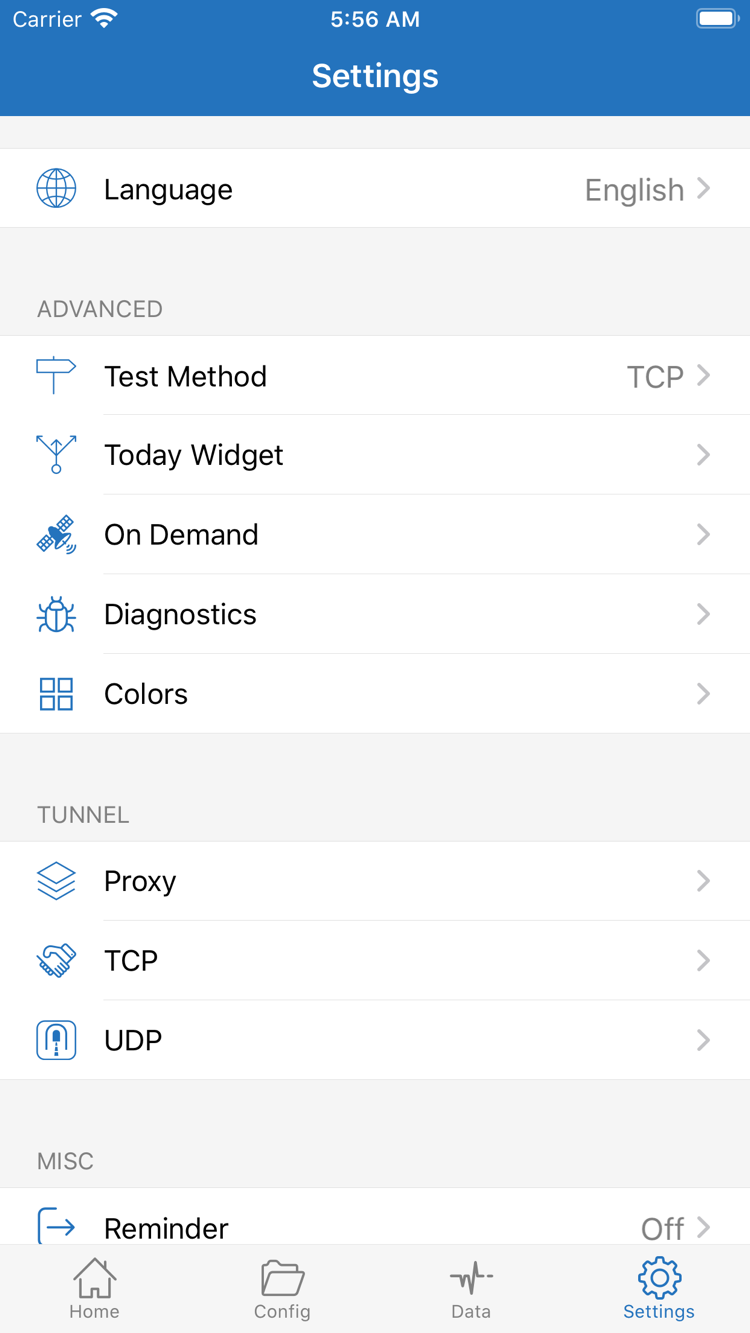
Settings 截图包含 LanguageTest MethodToday WidgetOn DemandDiagnosticsProxyTCPUDP。首次排错时重点查看 Test Method 与 Diagnostics。Test Method 会影响检测方式,因此不同设置下的结果不宜直接横向比较;Diagnostics 用于获得诊断信息,检查时应避免对外发送含有认证信息的内容。

On Demand 会根据条件触发连接。如果发现连接在特定网络下自动打开或关闭,应核对 On Demand 是否启用以及现有条件,而不是只操作 Home 开关。Proxy、TCP 与 UDP 下还有更细的网络选项,除非已有明确问题与参数依据,否则不建议在首次连接阶段批量更改。每改一项就重新执行一次 Connectivity Test,并记录变化。

完成以上检查后,回到 Home,重新确认 SERVER、Global Routing 与顶部状态,再执行一次 Connectivity Test。若结果恢复正常,应保留当前可工作的组合,不再继续调整无关项目;若仍然失败,则根据已记录的失败阶段定位到订阅更新、服务器参数、规则文件或设备网络中的一类,再做针对性检查。

Shadowrocket Settings 官方截图,显示 Language、Test Method、Today Widget、On Demand、Diagnostics、Proxy、TCP 与 UDP
Settings:排错时先查看 Test Method、On Demand 与 Diagnostics,再处理细分网络选项。

完成后的日常操作顺序

以后使用时通常只需在 Home 确认 SERVER 与 Global Routing,再打开连接并按需运行 Connectivity Test。服务器更新、重复条目整理和规则维护可分别进入服务器管理手册与疑难解答继续查看。

下载 Shadowrocket